'방송대 통합인증' 앱 설치 및 최초 기기 등록
사용 중인 기기에 따라 화면에 표시된 QR코드를 휴대폰 카메라로 스캔 후 표시된 링크를 선택하거나, Google Play(Android) 에서 '방송대 통합인증'으로 검색하여 설치할 수 있습니다.
Android- '방송대 통합인증' 앱 설치 및 최초 기기 등록
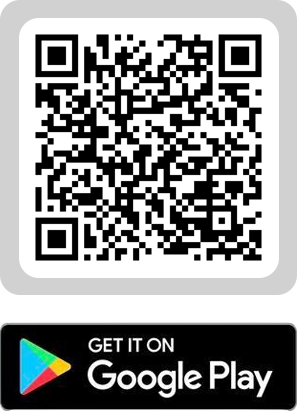
QR 코드 스캔
-
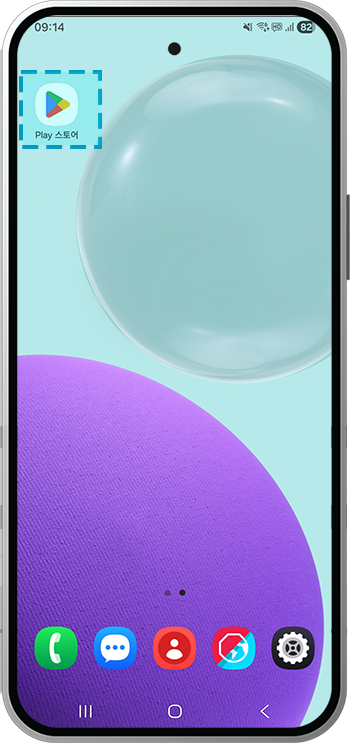 Play 스토어 앱
 -

-
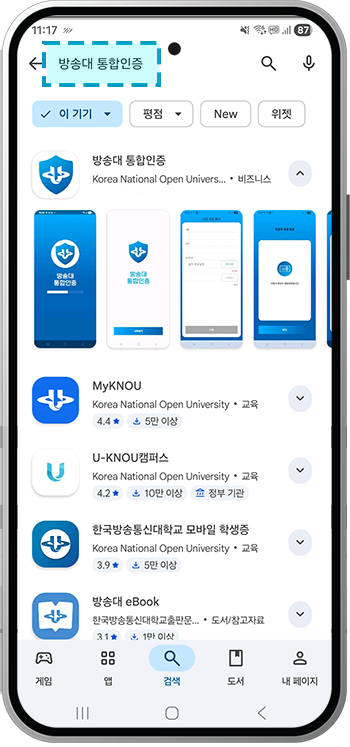 Play 스토어 키워드 검색
 -
-
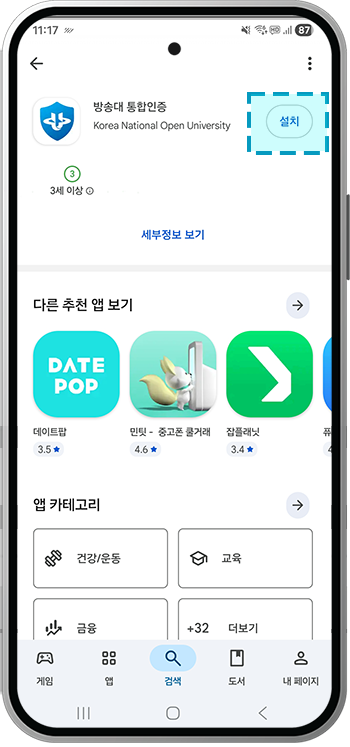 설치 버튼 클릭
 -
-
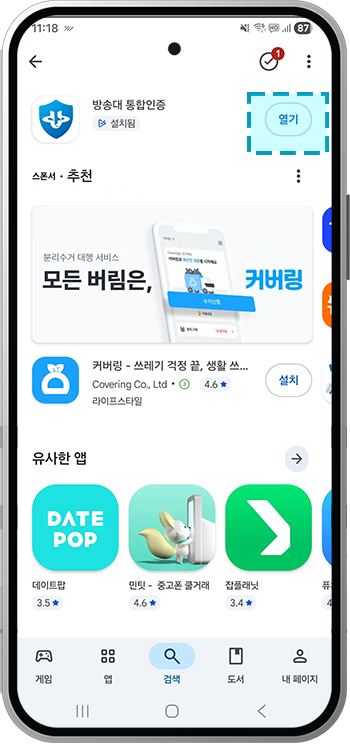 열기 버튼 클릭
앱 설치 완료되면 열기를 선택해서 실행하며, 하기의 절차를 따라서 설정해주세요.
-
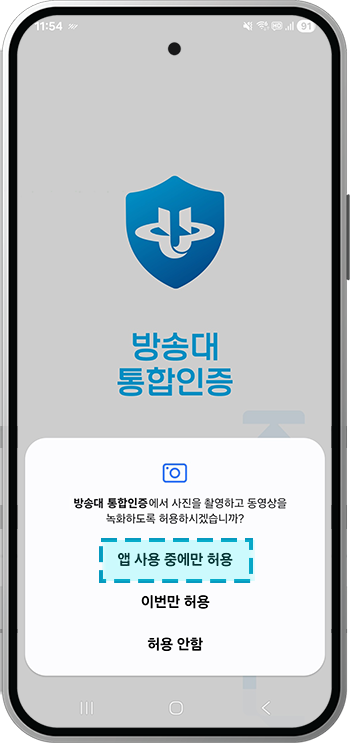 카메라 앱 사용중에만 허용
 -
-
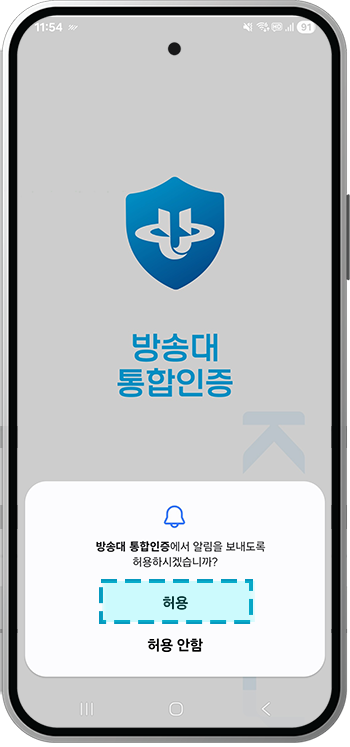 알림 허용
알림 허용 -
-
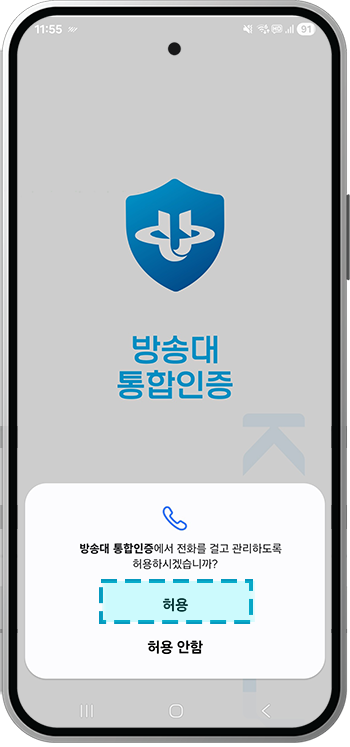 전화 허용
전화 허용 -
-
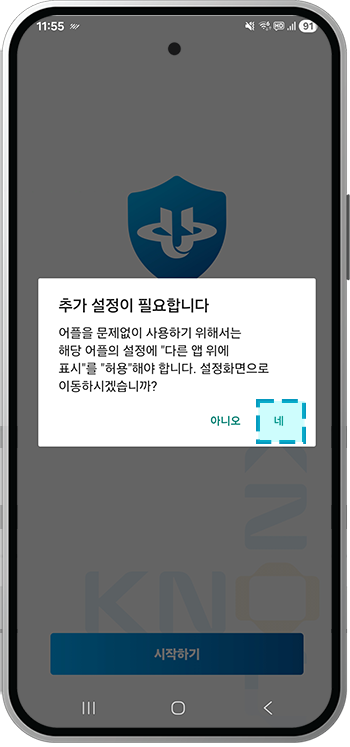 다른 앱 위에 표시 허용
 -
-
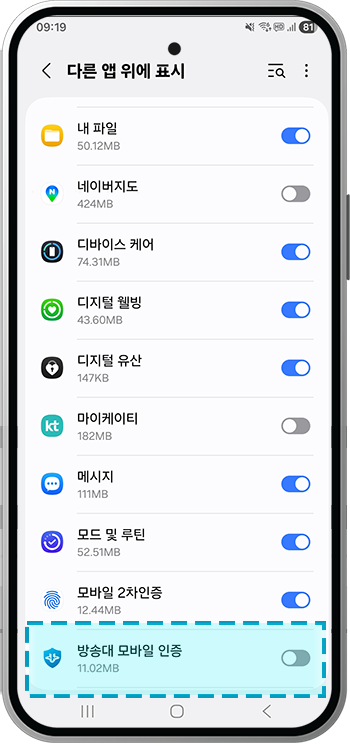 허용
허용 -
-
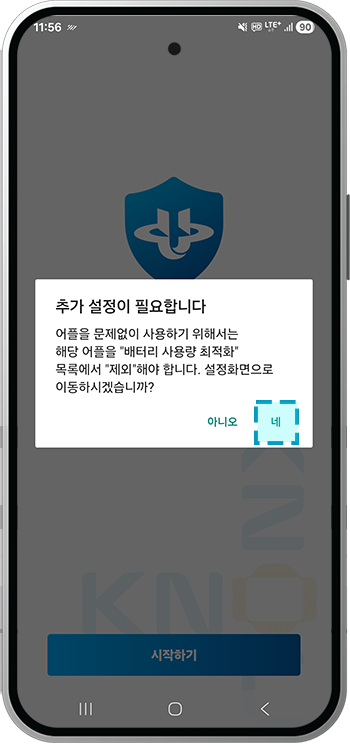 배터리 사용량 최적화 중지
 -
-
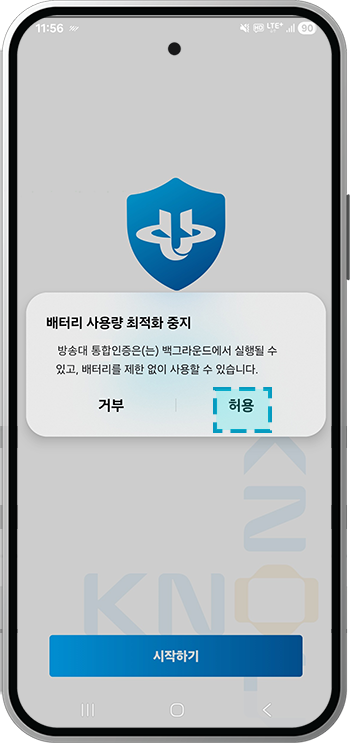 허용
허용
'방송대 통합인증' 앱 설치 및 최초 기기 등록
사용 중인 기기에 따라 화면에 표시된 QR코드를 휴대폰 카메라로 스캔 후 표시된 링크를 선택하거나, Store(iOS)에서 '방송대 통합인증'으로 검색하여 설치할 수 있습니다.
iOS- '방송대 통합인증' 앱 설치 및 최초 기기 등록
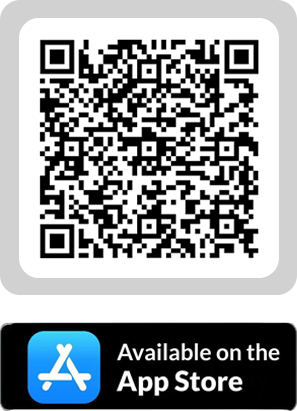
QR 코드 스캔
-
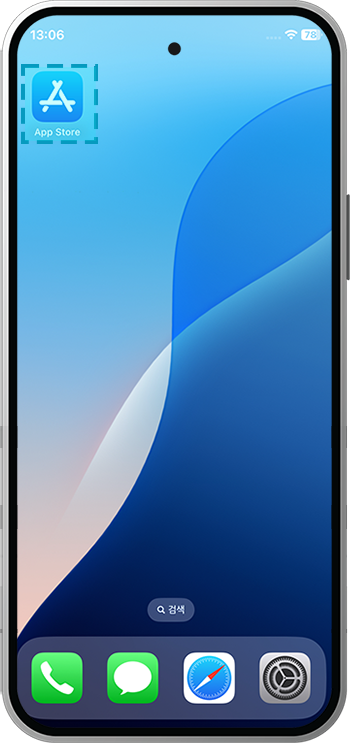 App Store(iOS) 앱
 -
-
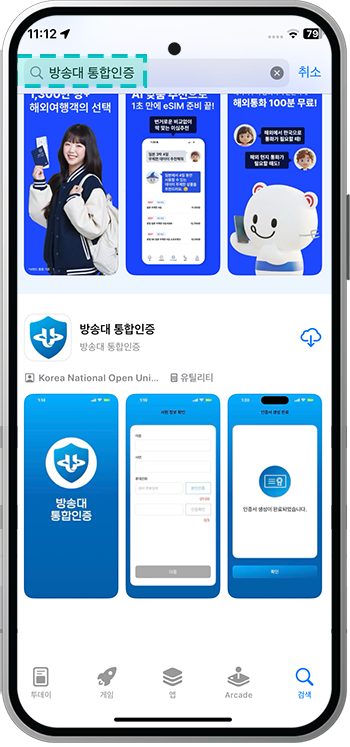 App 스토어 키워드 검색
 -
-
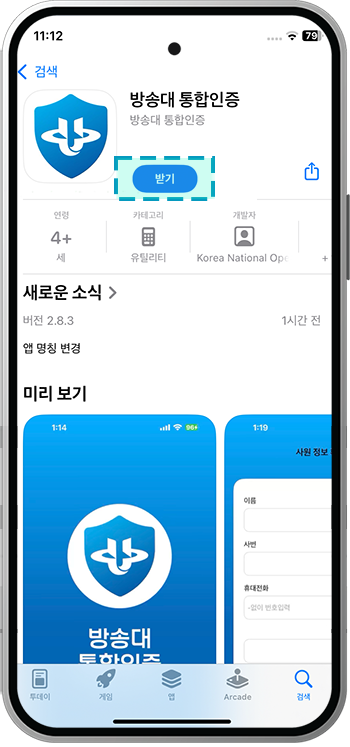 받기 버튼 클릭
 -
-
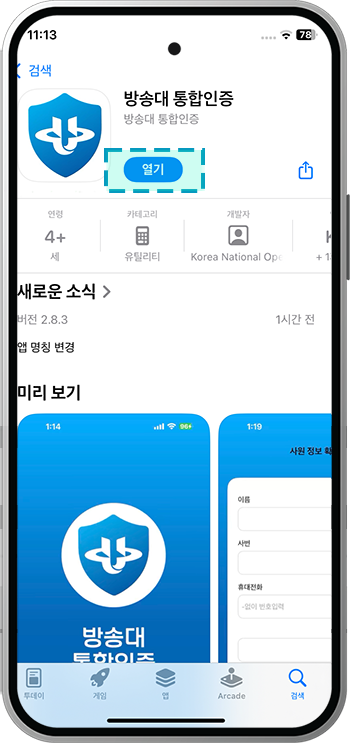 열기 버튼 클릭
앱 설치 완료되면 열기를 선택해서 실행하며, 하기의 절차를 따라서 설정해주세요.
-
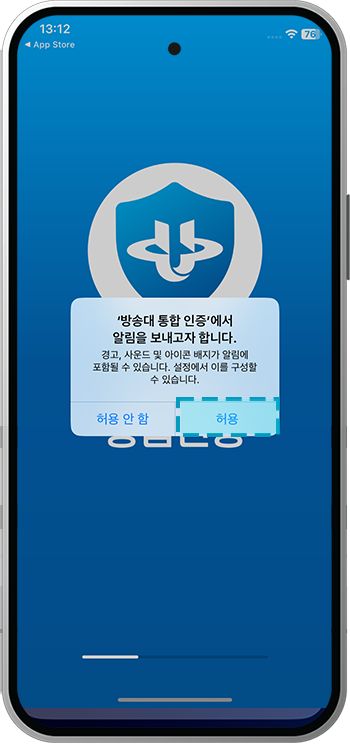 허용 클릭
허용 클릭
개인 정보 및 PIN 또는 패턴 입력
- 사용자의 이름, 아이디, 전화번호를 입력하고, SMS로 본인인증 번호를 입력해주세요.
- PIN과 패턴 중 하나를 선택한 후, PIN 또는 패턴을 입력해주세요. (2회 반복 입력)
- Android 화면
- PIN 선택
-
![학교에 등록된 휴대전화 번호를 입력 후 [본인인증] 버튼 터치](https://www.knou.ac.kr/sites/eist/images/login-info/login-info-img01-01.png) 학교에 등록된 휴대전화 번호를 입력 후 [본인인증] 버튼 터치
학교에 등록된 휴대전화 번호를 입력 후 [본인인증] 버튼 터치 -
-
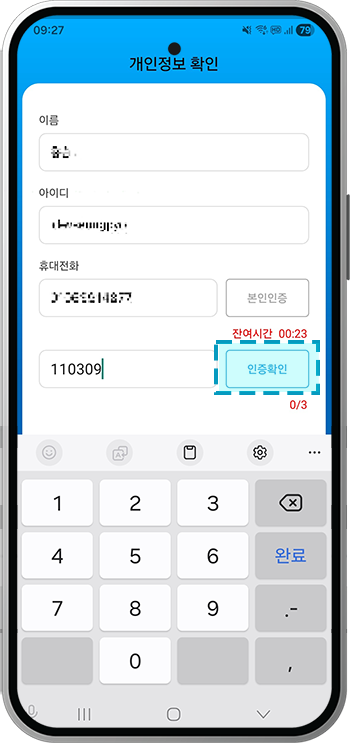 인증확인
인증확인 -
-
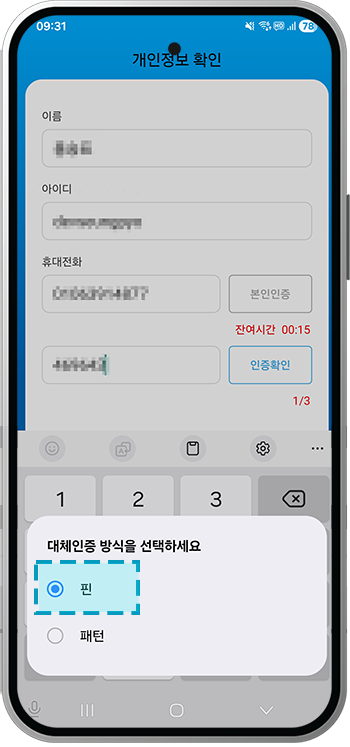 핀 선택
핀 선택 -
-
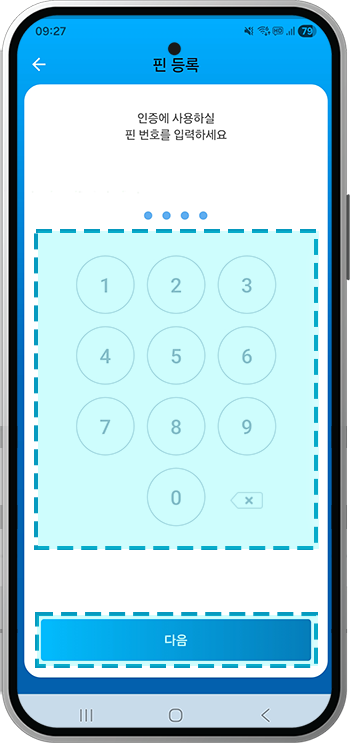 핀 방식(네자리 숫자)
- 패턴 선택
-
학교에 등록된 휴대전화 번호를 입력 후 [본인인증] 버튼 터치
-
-
인증확인
-
-
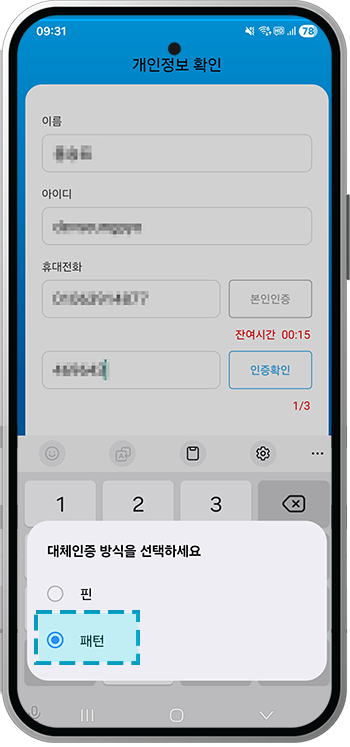 패턴 선택
패턴 선택 -
-
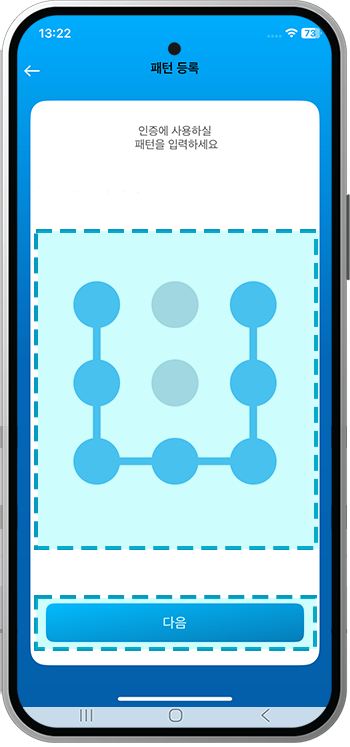 패턴 방식
패턴 방식
- iOS 화면
- PIN 선택
-
![학교에 등록된 휴대전화 번호를 입력 후 [본인인증] 버튼 터치](https://www.knou.ac.kr/sites/eist/images/login-info/login-info-img01-01-03.png) 학교에 등록된 휴대전화 번호를 입력 후 [본인인증] 버튼 터치
학교에 등록된 휴대전화 번호를 입력 후 [본인인증] 버튼 터치 -
-
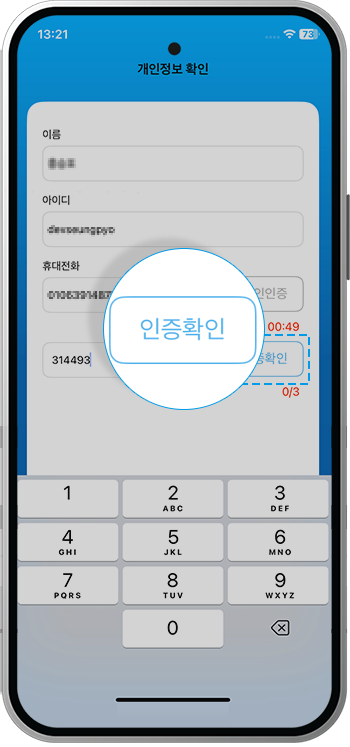 인증확인
인증확인 -
-
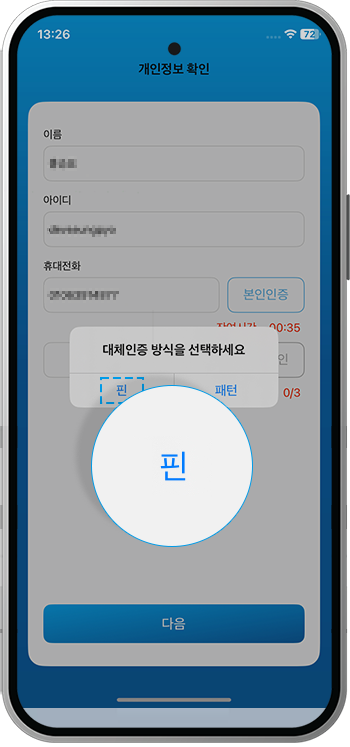 핀 선택
핀 선택 -
-
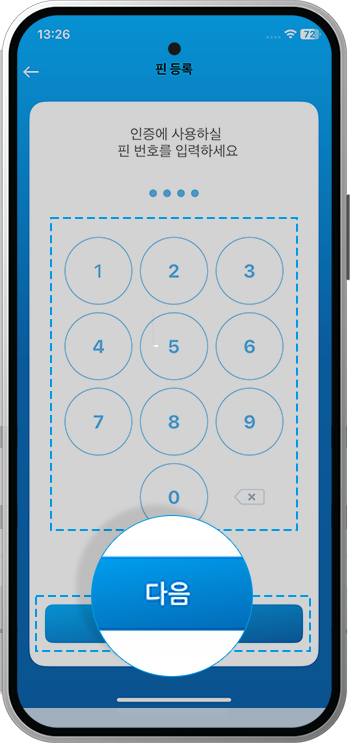 핀 방식(네자리 숫자)
- 패턴 선택
-
학교에 등록된 휴대전화 번호를 입력 후 [본인인증] 버튼 터치
-
-
인증확인
-
-
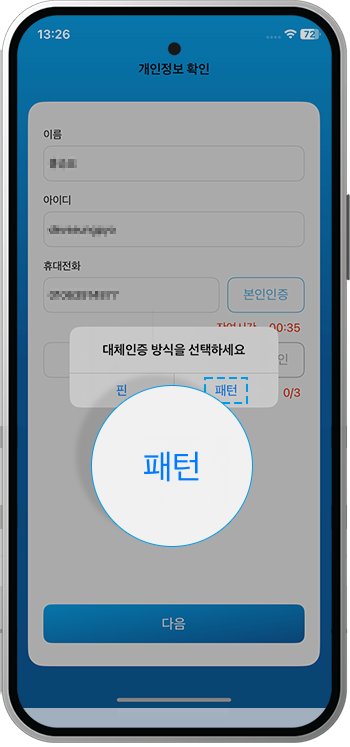 패턴 선택
패턴 선택 -
-
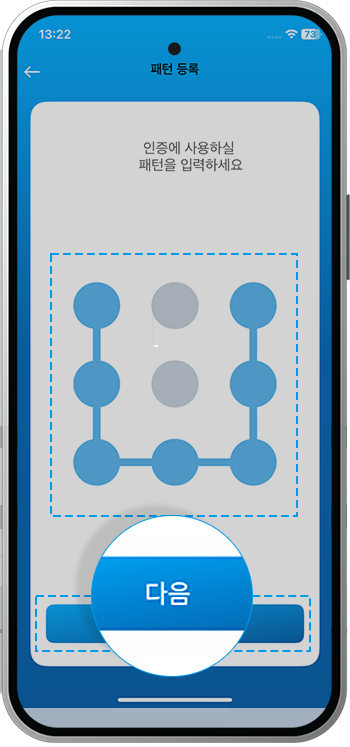 패턴 방식
패턴 방식
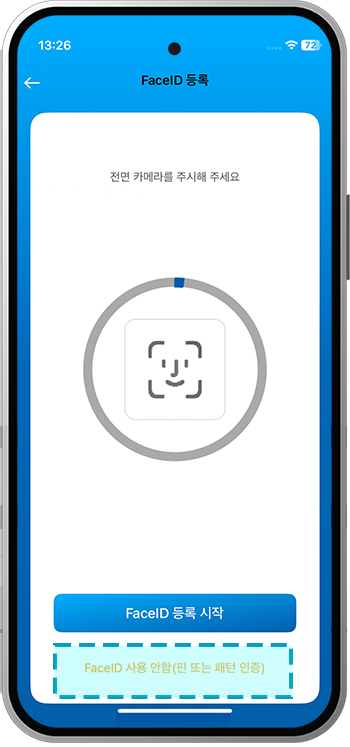
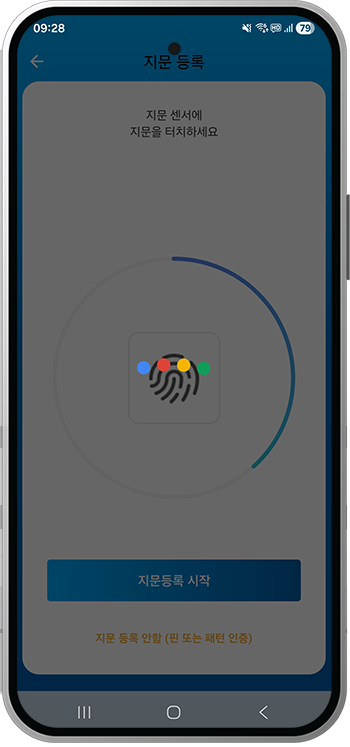
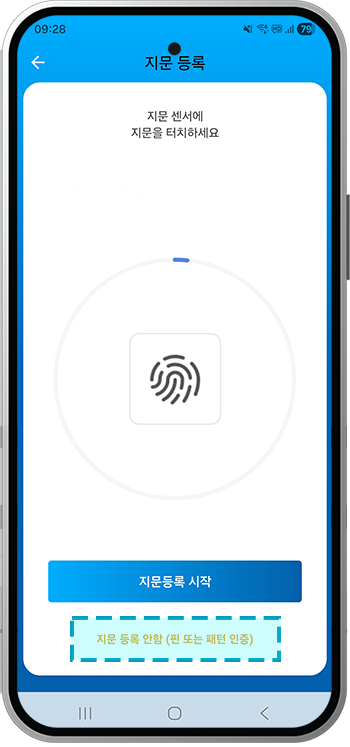
생체 정보 입력
- Android는 지문/안면 정보를, iOS는 Face ID를 입력해주세요.
- iOS는 생체 정보 등록 전에 Face ID 사용 권한 알림창에서 허용을 선택해주세요.
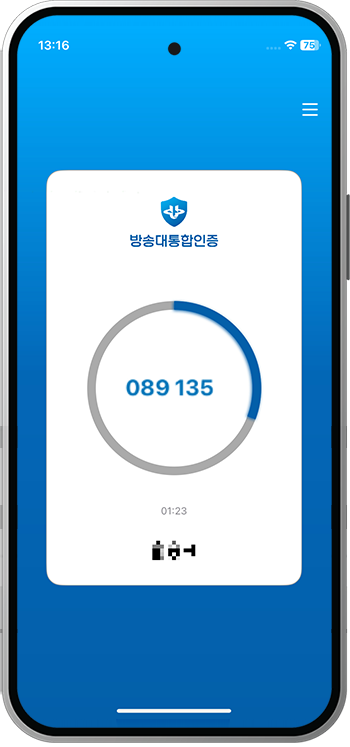
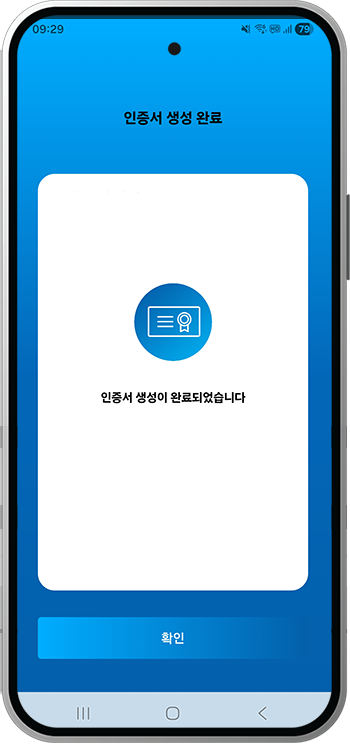
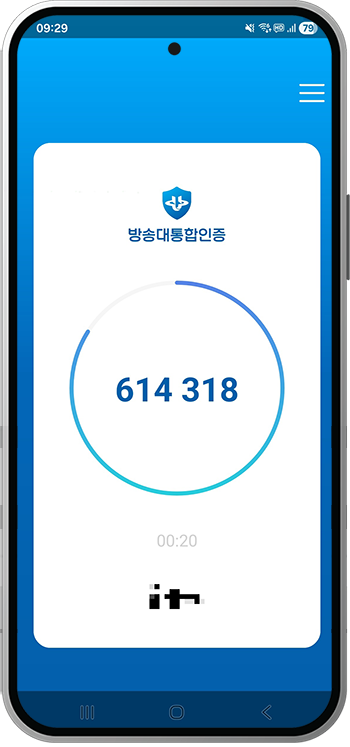
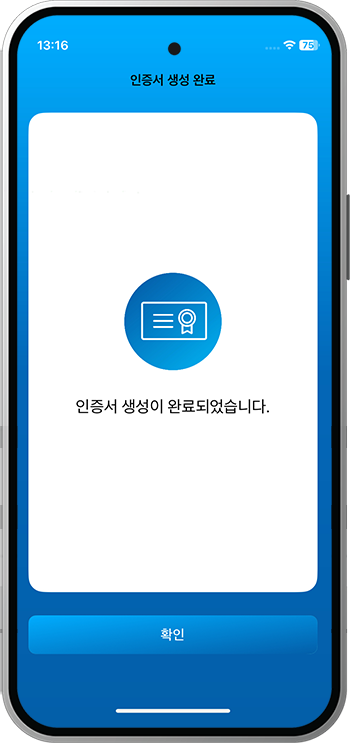
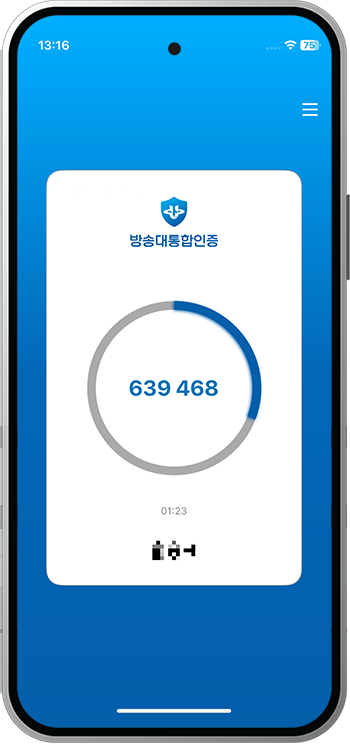
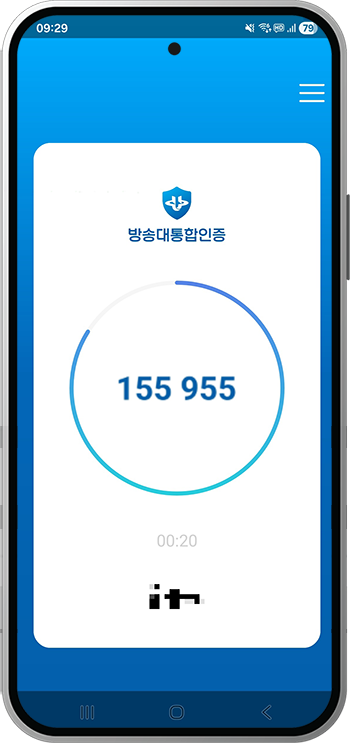
- 입력 완료되면 인증서 생성 완료 화면을 확인한 후, OTP용 6자리 번호가 보이는 메인 화면을 확인해주세요.
- Android 화면
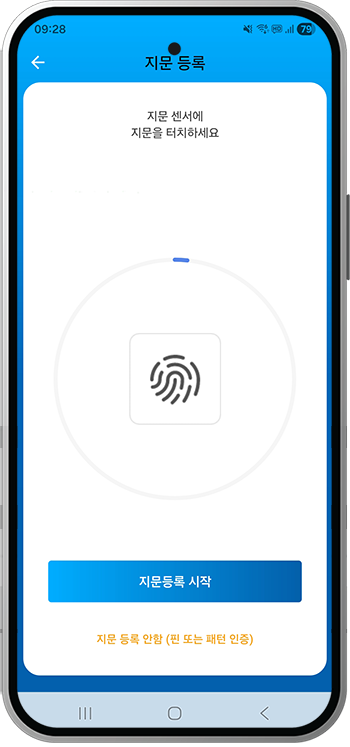
- iOS 화면
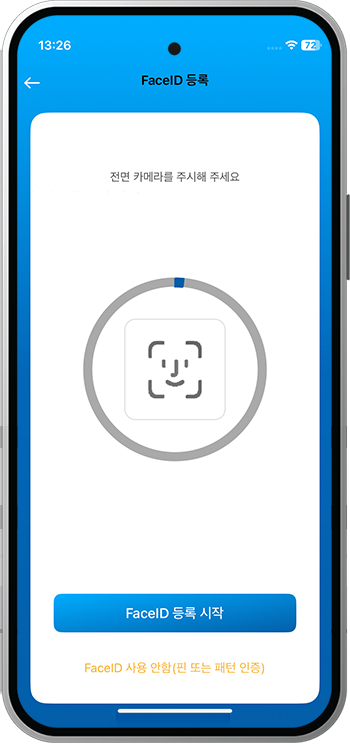
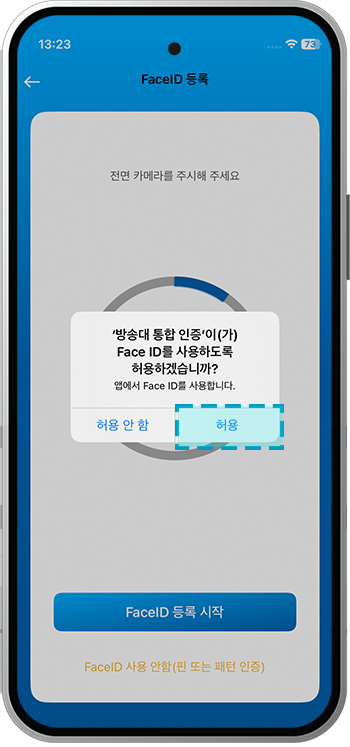
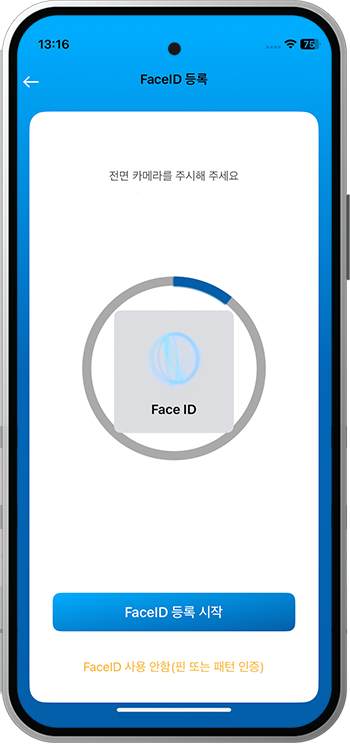
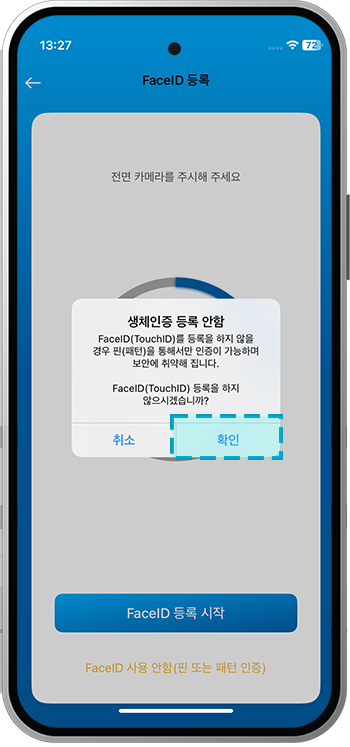
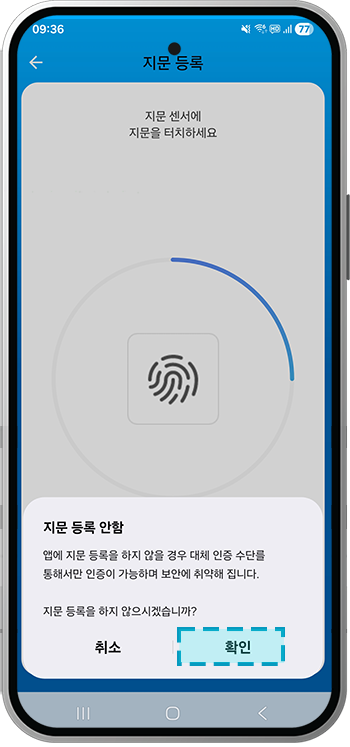
- 생체 정보를 등록하고 싶지 않으면, 화면 최하단에 지문 등록 안함 (핀 또는 패턴 인증)을 선택해주세요.
- 센서 미지원 기기일 경우 생체 정보 등록 과정을 건너뛰며, 인증서 생성 완료 화면을 확인해주세요.
- Android 화면
- iOS 화면